

Retrato y cabello fino
Separa a una persona de un entorno complejo y revisa cabellos sueltos, hombros y huecos de la ropa.
Sube una foto, separa el sujeto de su entorno, revisa el recorte y descarga un PNG transparente sin aprender a usar máscaras manuales.
Imagen de origen
JPG hasta 1 MP · PNG/WebP hasta 4 MP · máximo 5 MB · 256–4096 px
JPG hasta 1 MP · PNG/WebP hasta 4 MP · máximo 5 MB · 256–4096 px
Resultado transparente
Resultado transparente
El resultado transparente y el control de comparación aparecerán aquí.
Ejemplos de flujo reales
Compara la fuente y el resultado antes de usar una imagen en un anuncio, perfil, presentación o diseño.
Separa a una persona de un entorno complejo y revisa cabellos sueltos, hombros y huecos de la ropa.
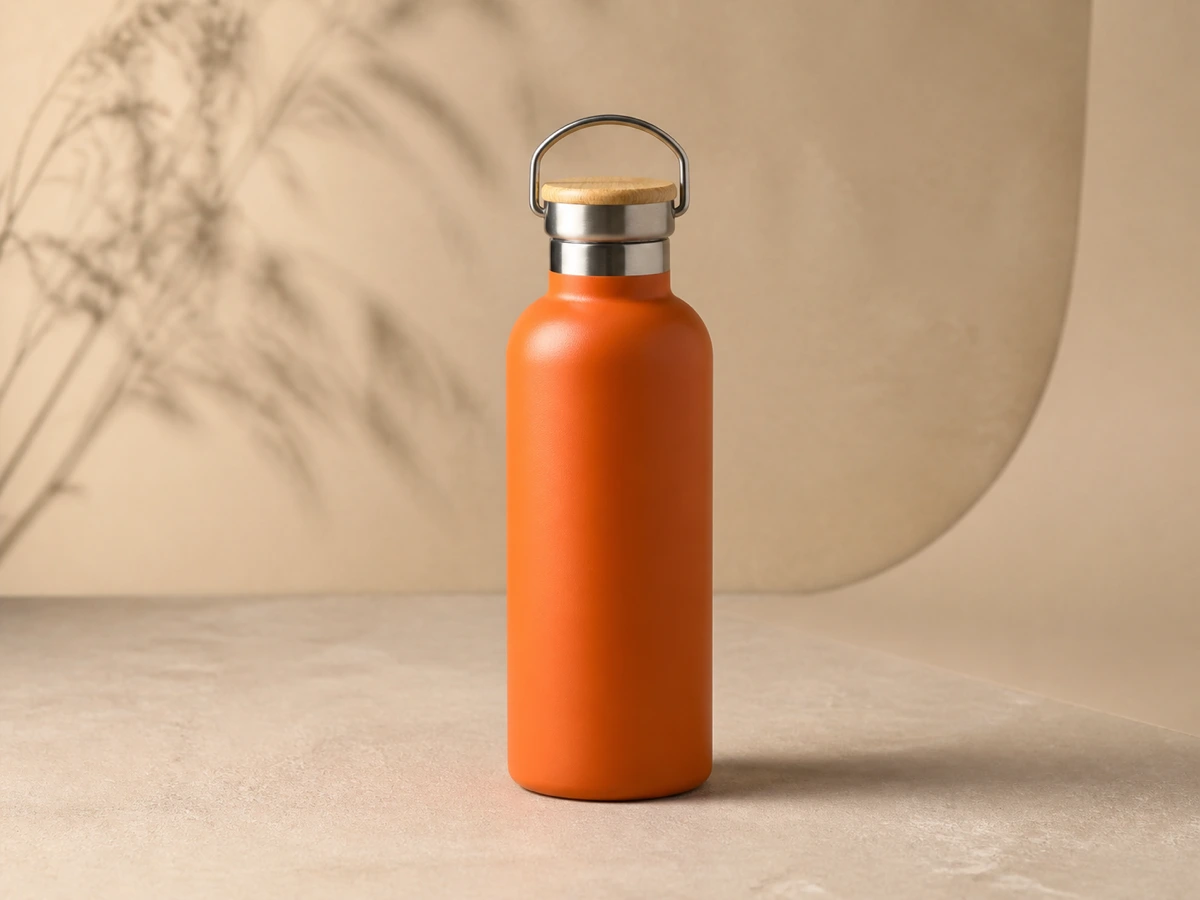
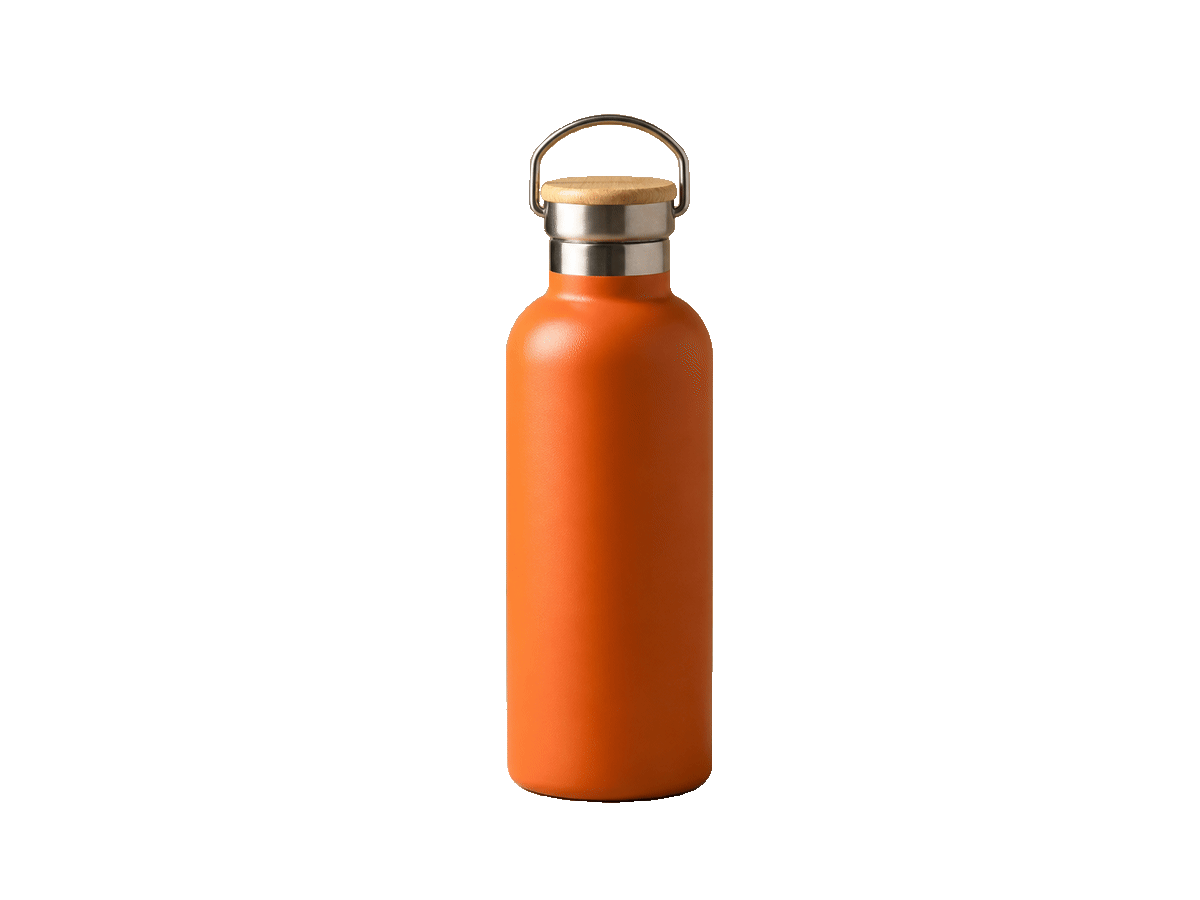
Crea un recorte reutilizable para fichas de tienda, campañas y plantillas de marketplaces.
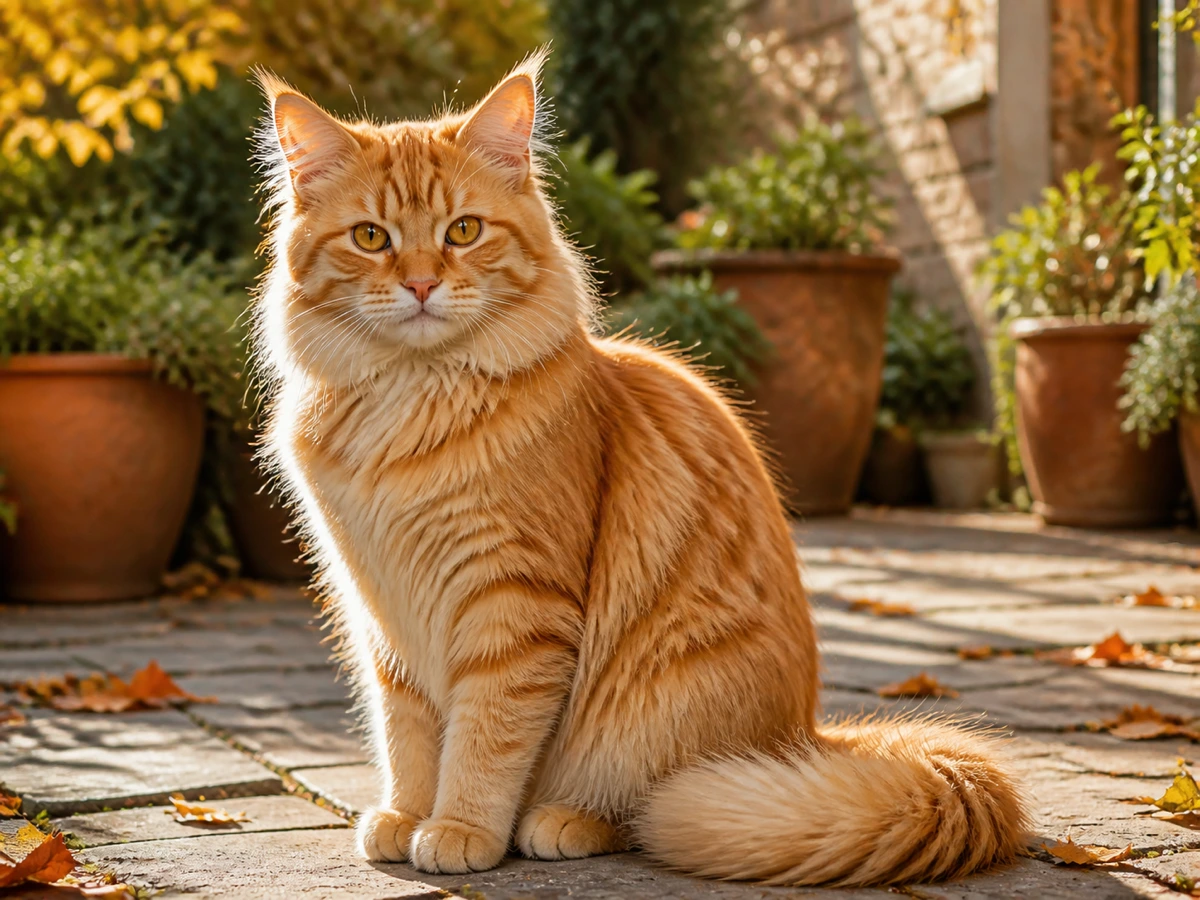
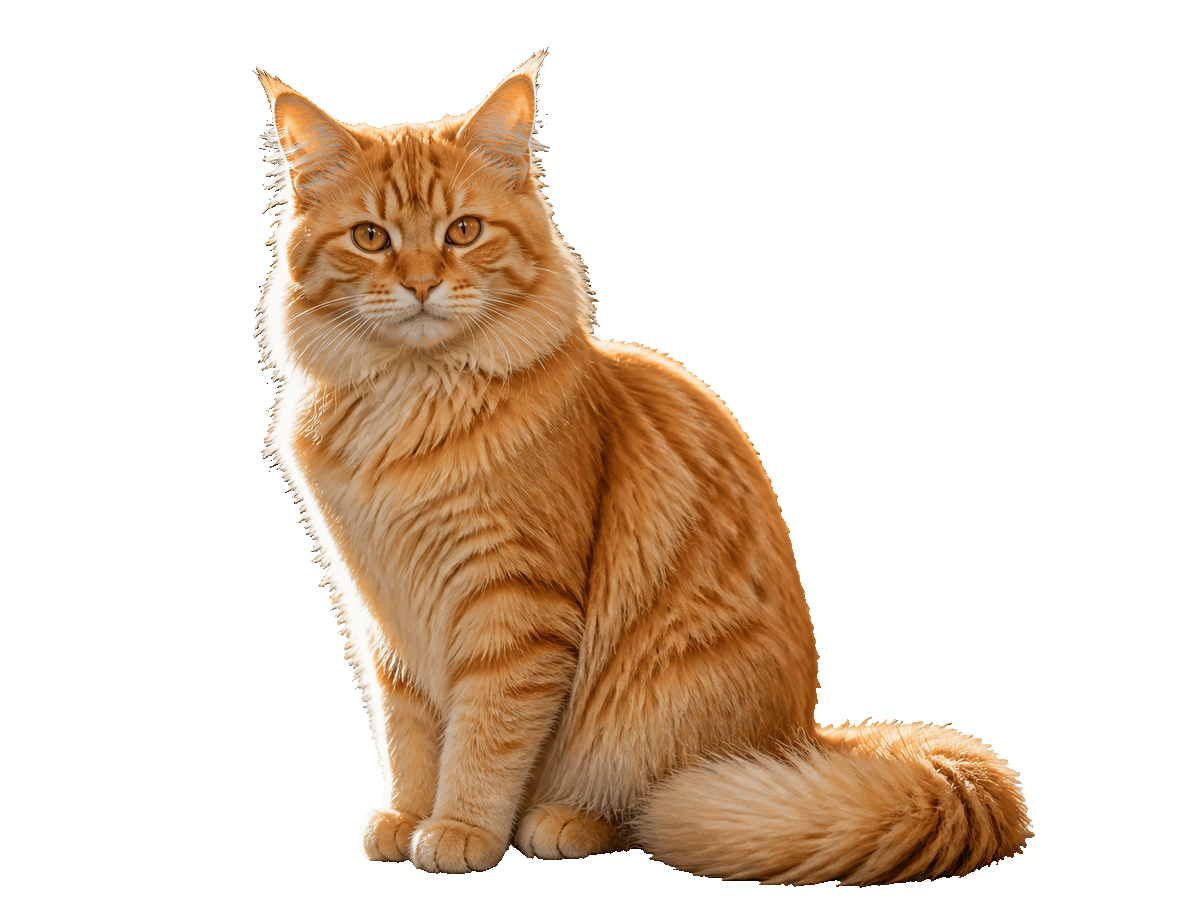
Revisa pelo, orejas, bigotes y espacios negativos antes de colocar la mascota en otra composición.


Convierte un gráfico con fondo plano en un recurso transparente para diapositivas, maquetas y redes.
Respuesta directa
Un eliminador de fondos identifica el sujeto principal, lo separa de los píxeles que lo rodean y devuelve un recorte con transparencia. El resultado puede colocarse sobre colores, fotos, maquetaciones, fichas de producto o presentaciones sin conservar la escena original.
La eliminación automática funciona mejor cuando el sujeto se distingue del entorno. Un enfoque claro, resolución suficiente y bordes visibles aportan más información. Conviene revisar cabello, pelaje, cristal, desenfoque, sombras y zonas con colores similares.
Esta página usa un modelo dedicado en lugar de pedir a un editor generativo que redibuje la escena. El flujo se limita a subir una fuente, procesarla, comparar y descargar un PNG transparente; esta versión no incluye pincel manual, lotes ni generador de fondos.
La interfaz divide el trabajo en cuatro pasos visibles para que puedas revisar el proceso.
Elige un JPG de hasta 1 MP o un PNG/WebP de hasta 4 MP, con un máximo de 5 MB. Cada lado debe medir 256–4096 píxeles.
El navegador comprueba los límites básicos. Tras iniciar sesión, el servidor vuelve a validar, ejecuta la comprobación de seguridad y guarda tu fuente.
El modelo dedicado analiza la fuente y genera un resultado sin fondo. La página informa del progreso mediante el flujo de tareas autenticado del sitio.
Mueve el control de comparación, revisa los bordes y descarga el PNG transparente guardado cuando sea adecuado para tu uso.
Eliminar el fondo prepara una imagen; su valor está en reutilizar un sujeto en distintas superficies de publicación.
Aísla un producto una vez y colócalo en plantillas coherentes de marketplace, catálogo o tienda sin repetir la sesión.
Prepara una foto para equipos, ponentes, miniaturas y perfiles manteniendo a la persona separada de la escena original.
Integra el sujeto en anuncios, correos, portadas, presentaciones y publicaciones donde importa el espacio negativo.
Convierte una mascota, personaje, pegatina u objeto en un elemento reutilizable para invitaciones y conceptos personales.
Comparación comercial
Elige por flujo y límites publicados. La tabla describe las páginas visibles actuales y no afirma que una herramienta sirva para todas las imágenes.
| Decisión | Modelfy | remove.bg | Raphael |
|---|---|---|---|
| Flujo principal | Una tarea autenticada de fuente a PNG transparente en una página centrada | Eliminación desde la carga con más aplicaciones, integraciones y edición | Eliminación desde la carga dentro de una plataforma amplia de imagen y vídeo con IA |
| Entradas publicadas | JPG hasta 1 MP; PNG/WebP hasta 4 MP; 5 MB; 256–4096 px | Consulta la interfaz y la ayuda actuales para conocer los límites | La página actual enumera JPG, PNG y WebP junto al cargador |
| Salida transparente | Un resultado PNG transparente guardado | Resultado transparente y flujos opcionales de fondo | Resultado transparente con mensajes de personalización cercanos |
| Modelo de acceso | Vista previa antes de iniciar sesión; generar cuesta 10 créditos | Su sitio actual describe vista previa gratuita y opciones de pago | La página muestra planes gratuitos y de pago; verifica las condiciones |
| Uso práctico | Recorte directo dentro del flujo de creación y créditos de Modelfy | Equipos que valoran su ecosistema e integraciones maduros | Usuarios que quieren la eliminación junto a un catálogo amplio de IA |
Los productos, límites y planes pueden cambiar. Confirma las condiciones vigentes antes de comprar o producir.
Última revisión: 30 de agosto de 2026
Decide conociendo tanto el contrato admitido como los bordes que requieren revisión humana.
Usa un JPG/JPEG de hasta 1 MP o un PNG/WebP de hasta 4 MP, con un máximo de 5 MB. Cada lado debe medir 256–4096 píxeles.
Cada solicitud correcta genera un PNG transparente y usa 10 créditos. Se comprueban sesión y saldo antes de crear la carga y la tarea.
Examina cabello, pelaje, materiales translúcidos, reflejos, sombras suaves, movimiento y zonas donde sujeto y fondo comparten color.
No hay cola por lotes, pincel de borrar o restaurar, generador de fondos ni editor de máscaras, y no se promete que toda fuente quede sin retoques.
Empieza con el original más claro. La automatización no recupera detalles ausentes en una fuente pequeña, comprimida o borrosa.
Siempre que sea posible, elige el archivo a resolución completa dentro de los límites, no una captura.
Inicia sesión cuando se solicite, confirma el coste visible de 10 créditos y mantén la página abierta.
Usa la comparación para examinar silueta, huecos, cabello, pelaje y zonas de color parecido al fondo.
Guarda el PNG transparente y pruébalo sobre el fondo claro, oscuro, de color o fotográfico donde se publicará.
Respuestas breves sobre archivos, transparencia, bordes difíciles, créditos, almacenamiento y alcance.
Separa el sujeto de la escena y devuelve un recorte para otra composición. Esta herramienta crea un PNG transparente desde una fuente compatible.
JPG/JPEG hasta 1 MP o PNG/WebP hasta 4 MP, con un máximo de 5 MB y cada dimensión entre 256–4096 píxeles.
El modelo Recraft elegido está destinado a devolver PNG transparente. El tablero permite distinguir transparencia de un fondo blanco.
Puede conservar bordes finos, pero influyen enfoque, contraste, resolución, desenfoque y solapamiento. Revisa siempre la comparación.
Puedes elegir y previsualizar localmente antes de iniciar sesión. Subir, crear la tarea, guardar y usar créditos requiere una cuenta autenticada.
Una tarea cuesta 10 créditos y produce un resultado. El coste aparece antes de comenzar.
No en esta versión. Hay eliminación automática, comparación, reintento y descarga, pero no controles manuales de máscara o capas.
Elige el flujo que encaje en tu trabajo. Modelfy integra el recorte en sus créditos; remove.bg destaca su ecosistema; Raphael lo sitúa en una plataforma más amplia. Verifica cada página actual.
Los límites y el comportamiento proceden del contrato implementado y de la página actual de KIE. Las descripciones de competidores se limitan a sus páginas visibles en la fecha indicada.
Última revisión: 30 de agosto de 2026
Elimina un fondo, compara modelos o revisa los créditos antes de otra tarea.
Elige una imagen compatible, revisa el recorte frente al original y descarga el PNG cuando el borde funcione en tu diseño.